

VC++与MATLAB接口编程方法与实现
来源:岁月联盟
时间:2010-08-30
MATLAB是美国MathWorks公司研制开发的一种软件,它将高性能的数值计算、符号计算和可视化集成在一起,并提供了大量的内置函数以及功能丰富的工具箱,使用方便,编程效率高。然而,MATLAB是一种解释性语言,运行效率低,不适合作为通用的编程平台。 VC++是Microsoft公司推出的一个基于Windows平台的可视化的集成开发环境,在运行速度、功能性以及应用程序界面开发方面功能强大,但在数值计算和图形绘制方面,VC++并不具备太多优势。因此,采用MATLAB进行核心程序的开发,用VC++制作出友好的程序界面,然后将两者结合起来,可以较大地提高编程效率。
1 VC++与MATLAB接口方法概述
1.1 MATLAB引擎方式
MATLAB引擎采用客户机/服务器(Client/Server) 的方式,提供了一组MATAB API函数,通过调用这些函数实现以用程序进程之间的数据传递。在运用中,让VC++程序作为前端客户机,它向MATLAB引擎传递命令和数据,并从MATLAB引擎接受数据信息,实现动态通讯。1.2 MATLAB编译器(MCC)
MCC是MATLAB中经过优化的编译器。使用MCC,用户可以将MATLAB数学库、图形库和界面的MATLAB程序转化为独立于MATLAB的EXE应用程序和DLL动态连接库,在VC中编写程序界面并加载调用动态连接库,实现两者之间的连接。1.3 COM组件
组件对象模型(简称MCR)是以组件为发布单元的对象模型。它提供一种可以共享二进制代码的标准,允许任何符合标准的程序访问,所以COM作为不同语言之间的协作开发是非常方便的。MATLAB的COM编译器是在MATLAB6.5中才开始提供的一个新工具,从MATLAB7.0起,这个产品改名为MATLAB Builder for COM。基于COM的混合编程方法也是Mathworks公司推荐使用的方法。 以上三种方法中,采用MATLAB引擎方式,应用程序整体性能好,MATLAB引擎支持功能全面,但需要MATLAB后台运行,不能脱离MALAB环境。而 MCC方法和COM组件方法均可以脱离MATLAB环境,应用程序运行效率高,利于软件的开发,本文将重点论述MCC和COM组件方法。2 MATLAB编译器(MCC)
2.1 MATLAB与VC++接口配置
采用MCC方法需要对MATLAB和VC++接口设置,配置步骤如下: 1) MATLAB编译器配置 首先在MATLAB命令提示符下输入mbuild-setup 命令,选择编译器,(需要注意的是必须确保计算机上已经安装了某个版本的VC++,本文选择visual C++6.0)完成编译器设置。 2) VC++环境设置 (1)设定头文件和库文件路径。在VC++环境菜单栏中选择Tools->Options->Directories,在“Show directories for”栏中首先选择Include files,然后在“directories”中将<matlab7.0安装目>/Extern/Lib/Win32/ Microsoft /MSVC++60添加进去。再次在“Show directories for”栏中选择Librarys files,再在“directories”中添加<matlab7.0安装目录>/Extern/Include。 (2)设置编译连接选项。在VC++环境菜单栏中选择Project ->setting,然后选择link选项卡,在object/library modules栏中添加mclmcrrt.lib libtest.lib;选择General选项卡,在Microsoft Foundation Classes栏中选择Use MFC in a Shared Library。2.2 实例演示
完成MATLAB和VC++的接口设置以后,就可以实现MATLAB和VC++的接口编程,具体步骤如下: 1) 编写M函数文件“mypascal.m” function m=mypascal(n) m=pascal(n); m=m'; 示例M函数文件的作用是生成一个n阶的帕斯卡矩阵并返回,Pascal矩阵特点:第一行和第一列的元素均为1,其他位置的元素是前方的元素和上方的元素之和。需要注意的是:由于MATLAB中矩阵存储方式是以矩阵的列为先,也就是数据从第一列开始逐列存储的,而C/C++中矩阵则是以第一行开始逐渐存储的,因此在函数的最后一行对返回矩阵取转置运算,等效于使得计算得到的矩阵数据以行模式存储。 2) 编译M文件 在MATLAB命令行输入mcc-B csharedlib:libtest mypascal.m-v命令(或mcc-W lib:libtest-T link:lib mypascal.m)将m文件编译成C共享动态链接库文件。命令执行完毕后,在当前目录中生成C头文件 (libtest .h) 、引入库文件 (libtest.lib) 、ctf(libtest.ctf) 文件、动态链接库文件 (libtest.dll) 、C源文件 (libtest.c)等8个文件。 3) 创建工程对话框运行visual C++创建一个对话框工程,取名为test,接受所有默认的设置。去掉对话框上的静态文本和按钮,增加一个按钮、一个静态文本框、编辑框以及一个List Control,鼠标右键单击List Control,选择Properties,把View改成Report,对话框界面如图1所示。给List Control控件添加ClistCtrl类的对象m_List,给编辑框关联一个整型成员变量m_size,给按钮增加一个消息响应函数。
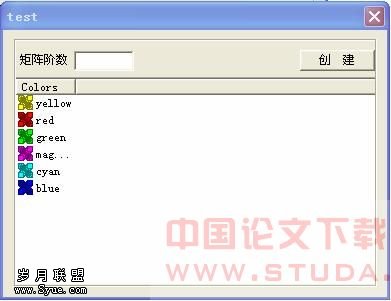 图 1 4) 添加编译文件到工程 将mcc编译生成的“libtest.h”、“libtest.dll”、“libtest.lib”,“libtest.ctf”四个文件复制到工程目录,将libtest.h加入工程,并在对话框程序文件“testDlg.cpp”中添加头文件“libtest.h”。 5) VC++中调用动态连接库 ① 在OnInitDialog()函数中添加初始化libtest.dll进程的码:BOOL CTestDlg::OnInitDialog(){ CDialog::OnInitDialog(); // TODO: Add extra initialization here if (!mclInitializeApplication(NULL,0)) {AfxMessageBox("不能初始化程序!");exit(1);} if (!libtestInitialize()) {AfxMessageBox("不能初始化连接库!");exit(1);} return TRUE; // return TRUE unless you set the focus to a control} ② 在void CTestDlg::OnCreatebuttom()函数中添加以下代码,实现对mypascal.m的调用,并将计算结果显示在对话框界面中。void CTestDlg::OnCreatebuttom() { // TODO: Add your control notification handler code hereUpdateData(TRUE);double data;data=double(m_size);mxArray *size; //输入参数mxArray *out=NULL; //输出参数//创建mxArray数据对象,双精度标量size=mxCreateDoubleScalar(data);//内存复制赋值memcpy(mxGetPr(size),&data,1*sizeof(double)); mlfMypascal(1,&out,size);//函数调用//结果数据显示CString strtext;int i,j;//清除已显示的数据m_List.DeleteAllItems();intncolumn=m_List.GetHeaderCtrl()->GetItemCount();for (i=0;i<ncolumn;i++) m_List.DeleteColumn(0); //设置标题栏m_List.InsertColumn(0," ");//附空值m_List.SetColumnWidth(0,60);//设置每栏宽度for (i=0;i<m_size;i++) { strtext.Format("Column %d",i+1); m_List.InsertColumn(i+1,strtext); m_List.SetColumnWidth(i+1,60); }//显示结果数据for (i=0;i<m_size;i++) { strtext.Format("Row %d",i+1); m_List.InsertItem(i+1,strtext); for(j=0;j<m_size;j++) {strtext.Format("%.f",*(mxGetPr(out)+i*m_size+j));m_List.SetItemText(i,j+1,strtext); } }mxDestroyArray(size);//数据内存释放mxDestroyArray(out);} ③ 利用ClassWizard为对话框添加OnDestroy()函数,并添加以下代码:void CTestDlg::OnDestroy() { CDialog::OnDestroy(); // TODO: Add your message handler code her libtestTerminate();//终止进程 mclTerminateApplication();//终止MCR} 在VC++中编译、运行结果如图2所示,与在MATLAB中运行M文件的结果一样。
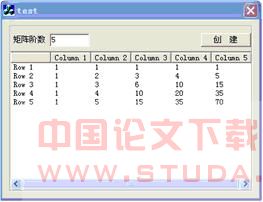 图2 6) 独立应用程序的发布发布独立的应用程序时,需要拷贝以下几个文件到目标机器上:MCRInstaller.exe,这个文件位于<matlab7.0安装目录>/tool-box/compiler/deploy/ win32目录之下,应用程序运行前要先点击运行MCRInstaller.exe文件,按照提示步骤安装好MCR,然后将工程文件的可执行程序(.exe)、共享库(.dll)以及其对应的ctf文件复制到目标机即可独立运行。